Instalasi Aplikasi Ujian v2.x Untuk Penggunaan Internal
TL;DR
Aplikasi ujian versi 2 menggunakan mesin yang benar-benar baru sehingga memungkinkan menghasilkan aplikasi yang lebih kecil dan memiliki fitur auto-update.
Berikut fitur baru:
- Aplikasi eksternal dan internal digabung menjadi 1 aplikasi yang sama.
- Kontrol penuh atas aksi hitung mundur untuk mematikan perangkat, dari aksi yang dilakukan dan berapa lama.
- i18n. Lokalisasi bahasa Inggris dan Indonesia
Perlu diingat bahwa ini adalah aplikasi yang benar-benar baru dan dibuat terpisah dari v1. Sehingga apabila anda menginstall aplikasi ini tanpa menghapus yang v1, maka akan ada 2 aplikasi ujian terpasang di perangkat.
Petunjuk Instalasi
Step 0. Menghapus Aplikasi Ujian v1
Tahapan ini opsional, tapi lebih baik dilakukan agar pengguna tidak kebingungan dalam memilih aplikasi.
macOS
Buka Finder → Applications, cari sa-pc-exam, lalu seret ke Trash. Kosongkan Trash setelahnya.
Atau menggunakan Terminal:
sudo rm -rf /Applications/sa-pc-exam.appLinux
Cara penghapusan tergantung bagaimana v1 dipasang sebelumnya.
Jika dipasang via .deb:
sudo apt remove sa-pc-examJika dipasang via .rpm:
sudo dnf remove sa-pc-exam
# atau
sudo rpm -e sa-pc-exam
Jika menggunakan AppImage: Hapus file .AppImage dari lokasi penyimpanannya.
Windows
Buka Settings → Apps → Installed apps, cari sa-pc-exam, klik ⋯ → Uninstall, lalu ikuti langkah penghapusan.
Atau melalui Control Panel → Programs → Uninstall a program, cari sa-pc-exam, lalu klik Uninstall.
NOTE
Apabila v1 dipasang menggunakan format portable (.exe tanpa installer), cukup hapus file .exe tersebut secara langsung.
Step 1. Unduh Aplikasi Ujian v2
Sekarang pengelola apikasi dikelola oleh https://superapp.ppsdmmigas.id (GWA) dan disimpan oleh https://layanan.ppsdmmigas.id (GWC).
Untuk mengunduh gunakan link berikut:
Atau apabila ingin mengunduh versi spesifik, gunakan link berikut
Dengan X.Y.Z adalah angka versi. Contoh, apabila anda ingin spesifik ke versi 2.1.1, maka gunakan https://layanan.ppsdmmigas.id/appujian/v2.1.1. Namun apabila menggunakan link yang tanpa versi, secara otomatis halaman akan menampilkan versi terbaru.
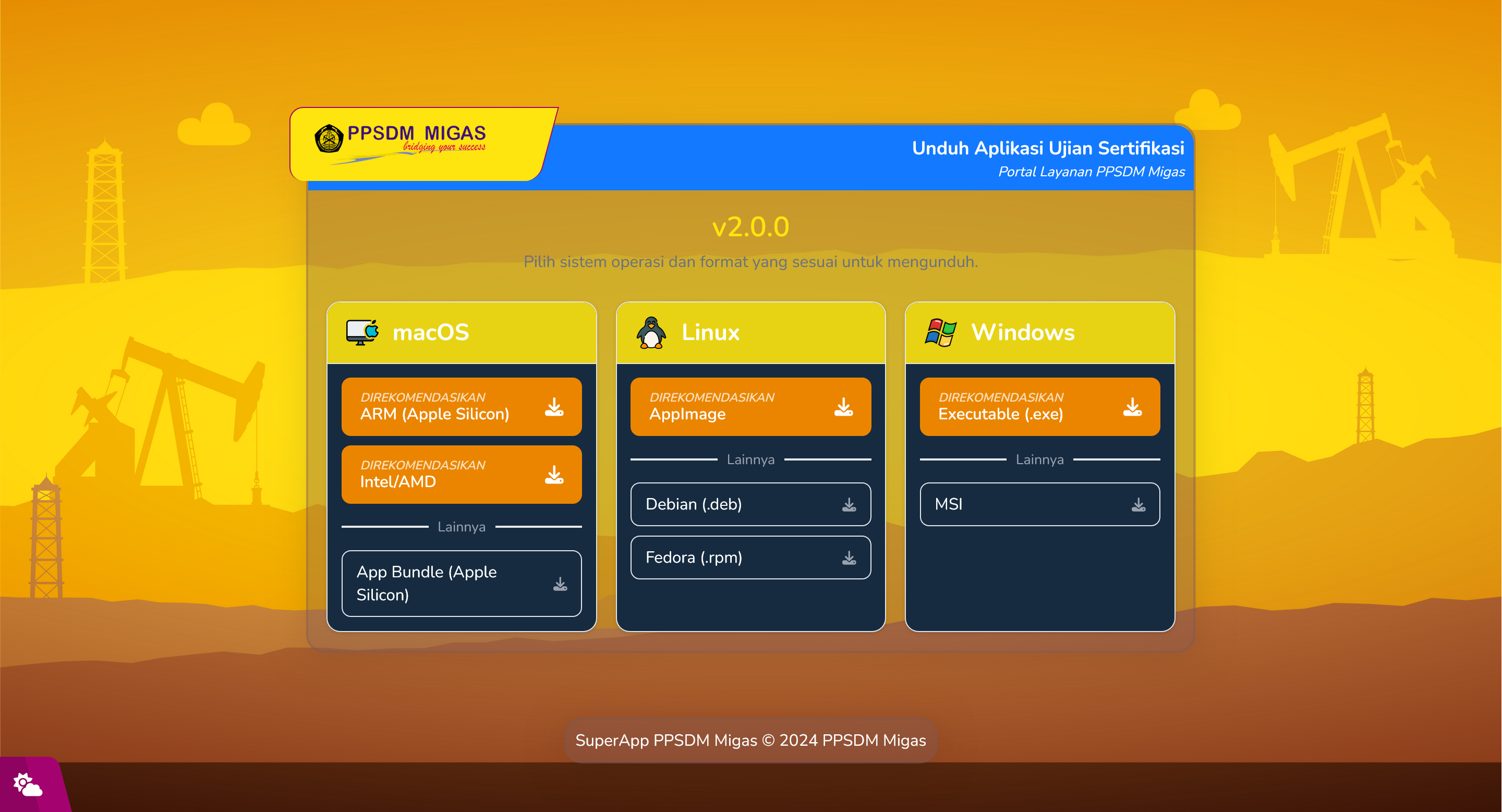
Silahkan gunakan OS dan build (direkomendasikan menggunakan tombol oranye) untuk diunduh.
Step 2. Instalasi
Bagaimana aplikasi diinstal, tergantung dari OS dan build yang anda pilih:
macOS
Pilih build sesuai chip Mac Anda:
- Apple Silicon (M1/M2/M3/M4) → gunakan
darwin-aarch64 - Intel → gunakan
darwin-x86_64
Untuk format, gunakan .dmg kecuali Anda ingin mengelola bundle .app secara manual.
darwin-aarch64 / darwin-aarch64-app (Apple Silicon)
Tersedia dua format untuk Mac dengan chip Apple Silicon (M1/M2/M3/M4):
sa-pc-exam-2_X.Y.Z_aarch64.dmg— disk image installersa-pc-exam-2_X.Y.Z_aarch64.app.tar.gz— bundle aplikasi
Menggunakan .dmg:
- Buka file
sa-pc-exam-2_X.Y.Z_aarch64.dmg. - Seret ikon sa-pc-exam-2 ke folder Applications.
- Buka Launchpad atau folder Applications, lalu jalankan aplikasi.
Menggunakan .app.tar.gz:
- Ekstrak file
sa-pc-exam-2_X.Y.Z_aarch64.app.tar.gz. - Pindahkan file
.apphasil ekstrak ke folder Applications. - Jalankan aplikasi dari Launchpad atau folder Applications.
NOTE
Karena aplikasi tidak ditandatangani oleh Apple, macOS mungkin memblokir aplikasi saat pertama kali dibuka. Apabila muncul pesan "tidak dapat dibuka karena berasal dari pengembang yang tidak dikenal", buka System Settings → Privacy & Security, lalu klik Open Anyway.
darwin-x86_64 / darwin-x86_64-app (Intel)
Tersedia dua format untuk Mac dengan prosesor Intel:
sa-pc-exam-2_X.Y.Z_x64.dmg— disk image installersa-pc-exam-2_X.Y.Z_x64.app.tar.gz— bundle aplikasi
Langkah instalasi sama dengan bagian Apple Silicon di atas, cukup sesuaikan nama file dengan x64.
Linux
Pilih format sesuai distro Linux Anda:
- AppImage — bekerja di hampir semua distro, tidak perlu instalasi, direkomendasikan jika tidak yakin harus pilih yang mana
.deb— untuk distro berbasis Debian/Ubuntu.rpm— untuk distro berbasis Fedora/CentOS/RHEL
linux-x86_64 / linux-x86_64-appimage (AppImage)
Format AppImage berjalan langsung tanpa instalasi.
File: sa-pc-exam-2_X.Y.Z_amd64.AppImage
- Beri izin eksekusi pada file:bash
chmod +x sa-pc-exam-2_X.Y.Z_amd64.AppImage - Jalankan langsung:bash
./sa-pc-exam-2_X.Y.Z_amd64.AppImage
linux-x86_64-deb (Debian / Ubuntu)
File: sa-pc-exam-2_X.Y.Z_amd64.deb
sudo dpkg -i sa-pc-exam-2_X.Y.Z_amd64.debSetelah terpasang, aplikasi tersedia di menu aplikasi atau dapat dijalankan dengan:
sa-pc-exam-2linux-x86_64-rpm (Fedora / CentOS / RHEL)
File: sa-pc-exam-2_X.Y.Z_x86_64.rpm
sudo rpm -i sa-pc-exam-2_X.Y.Z_x86_64.rpmAtau menggunakan dnf:
sudo dnf install sa-pc-exam-2_X.Y.Z_x86_64.rpmWindows
Tersedia tiga format, ketiganya berekstensi .exe atau .msi namun berbeda cara kerjanya:
- Portable EXE — file tunggal yang langsung dijalankan tanpa instalasi, tidak meninggalkan jejak di sistem (registry, Start Menu, uninstaller). Cocok untuk penggunaan sementara atau dari flash drive.
- NSIS Installer — file
.exeyang menjalankan wizard instalasi, memasang aplikasi keProgram Files, membuat pintasan di Start Menu, dan mendaftarkan uninstaller. Meski sama-sama berekstensi.exeseperti portable, ini adalah installer, bukan aplikasi portabel. Direkomendasikan untuk instalasi permanen. - MSI — format installer standar Windows, cocok untuk deployment massal atau lingkungan enterprise.
windows-x86_64 (Portable EXE)
File: sa-pc-exam-2_X.Y.Z_x64.exe
Tidak memerlukan instalasi. Cukup jalankan file .exe secara langsung dari lokasi mana pun.
NOTE
Windows SmartScreen mungkin menampilkan peringatan saat pertama kali dijalankan. Klik More info → Run anyway untuk melanjutkan.
windows-x86_64-nsis (NSIS Installer)
File: sa-pc-exam-2_X.Y.Z_x64-setup.exe
Meski berekstensi .exe, file ini adalah installer — bukan aplikasi portabel. Setelah dijalankan, wizard akan memasang aplikasi ke sistem.
- Jalankan file
sa-pc-exam-2_X.Y.Z_x64-setup.exe. - Ikuti panduan installer hingga selesai.
- Aplikasi akan terpasang dan pintasan akan dibuat di Start Menu.
windows-x86_64-msi (MSI Installer)
File: sa-pc-exam-2_X.Y.Z_x64_en-US.msi
- Jalankan file
sa-pc-exam-2_X.Y.Z_x64_en-US.msi. - Ikuti panduan installer hingga selesai.
- Aplikasi akan terpasang dan pintasan akan dibuat di Start Menu.
Step 3. Izinkan Penggunaan Kamera dan Mikrofon
Tanpa 2 izin ini, tombol mulai tidak akan muncul. Tekan "Allow" di popup yang akan muncul di kiri atas. Akan muncul 2 popup berbeda yang menanyakan Kamera dan Mikrofon.
Step 4. Konfigurasi Menjadi Aplikasi Internal
Pada awalnya, aplikasi ini akan memiliki latar biru seperti gambar dibawah, yang menandakan ini adalah aplikasi eksternal yang tidak mempunyai hitung mundur mati otomatis.
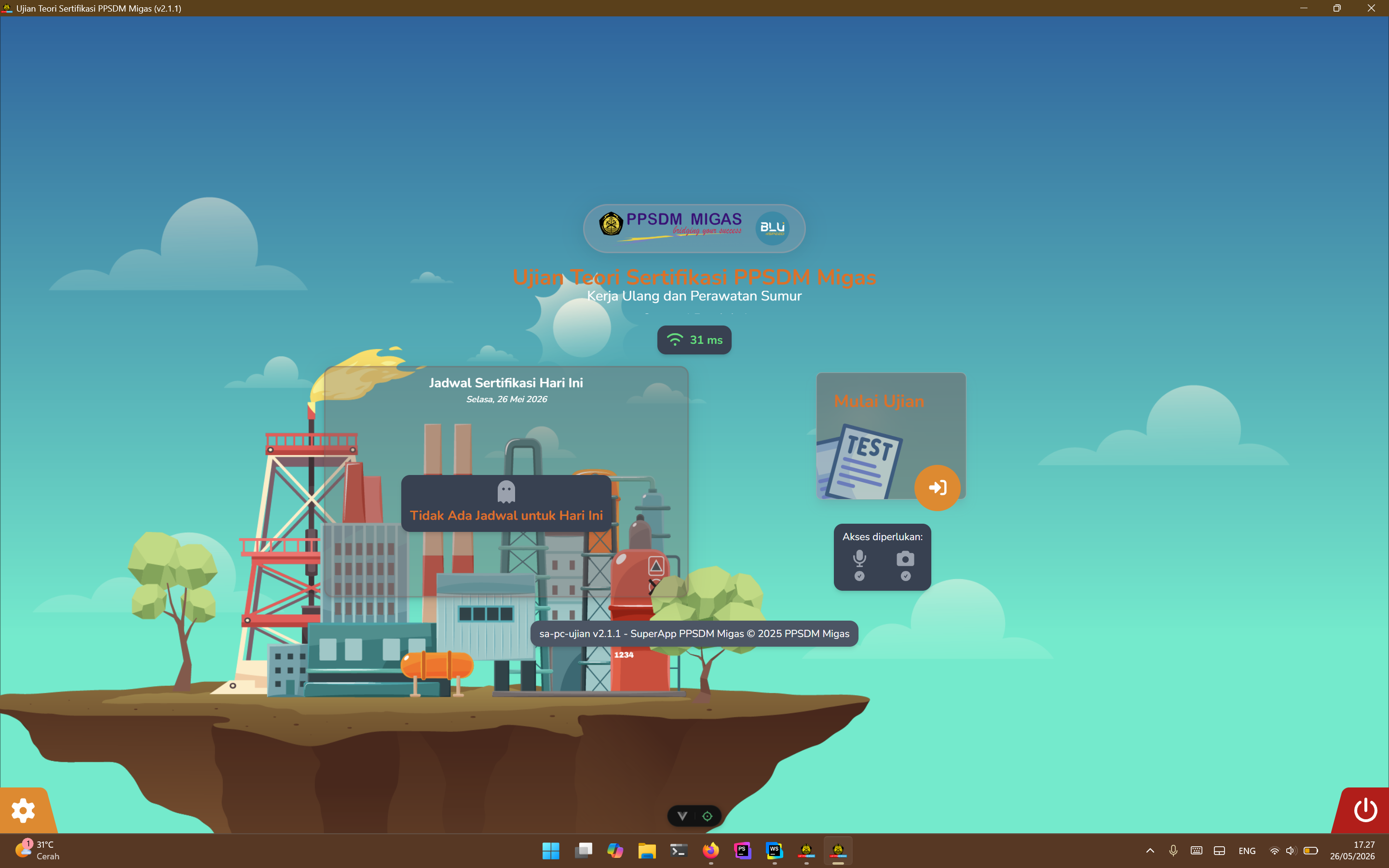
Step 4a. Buka Pengaturan Aplikasi
Untuk merubahnya menjadi aplikasi internal, silahkan klik gambar gear oranye di kiri bawah. Maka popup pengaturan akan muncul.
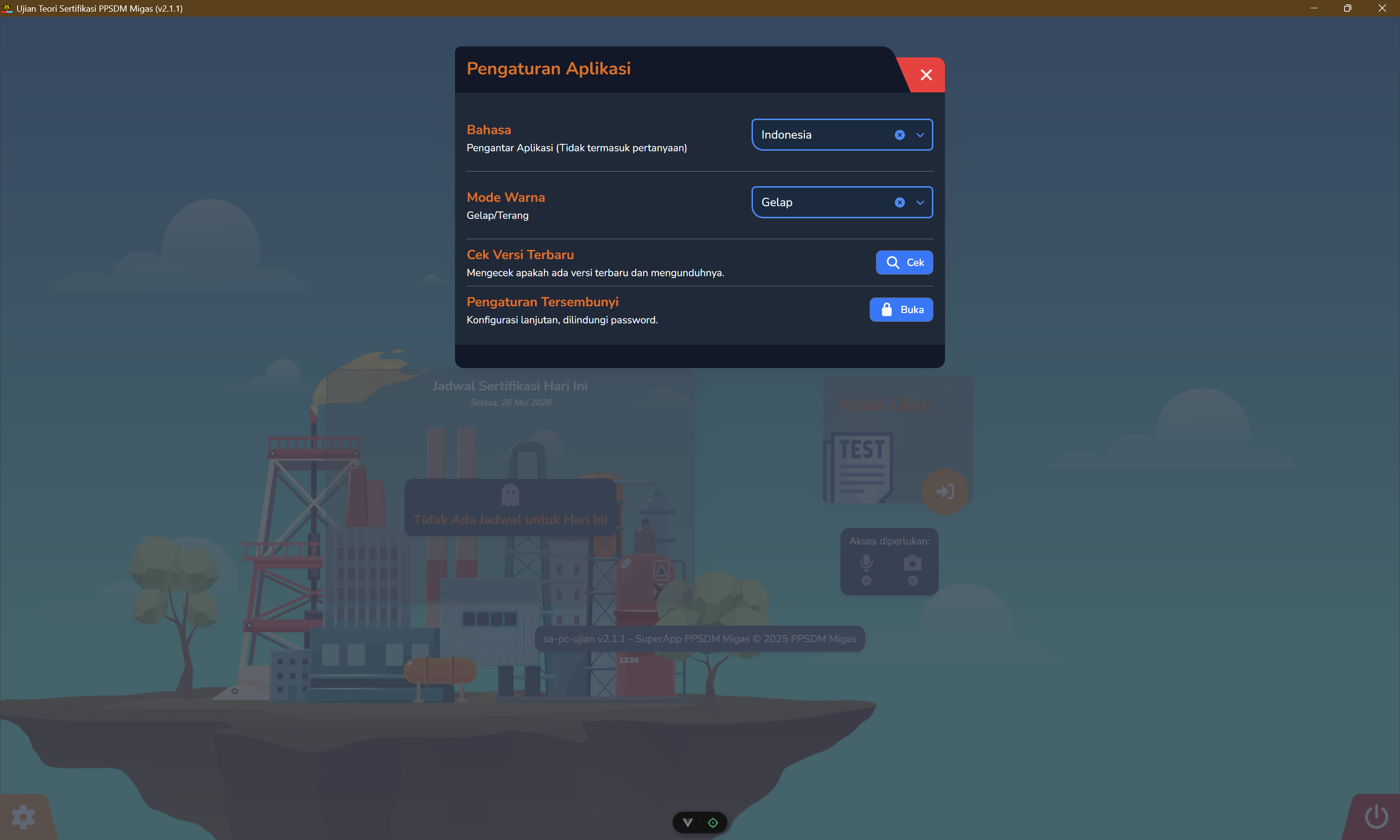
Step 4b. Masuk ke Pengaturan Tersembunyi
Tekan tombol "Buka" pada menu "Pengaturan Tersembunyi" untuk memunculkan popup password.
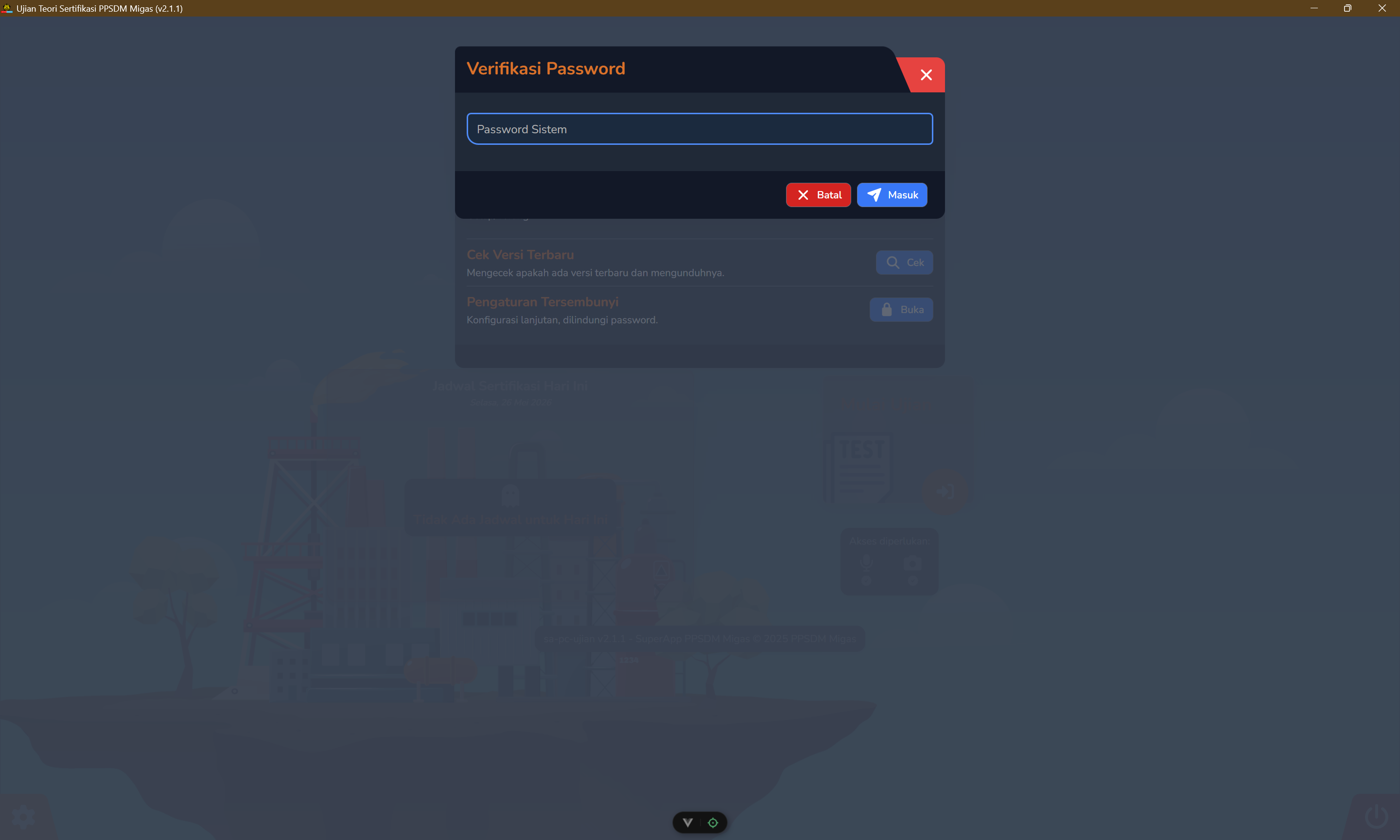
Step 4c. Sesuaikan Pengaturan
Akan muncul 3 pengaturan tersembunyi seperti gambar dibawah
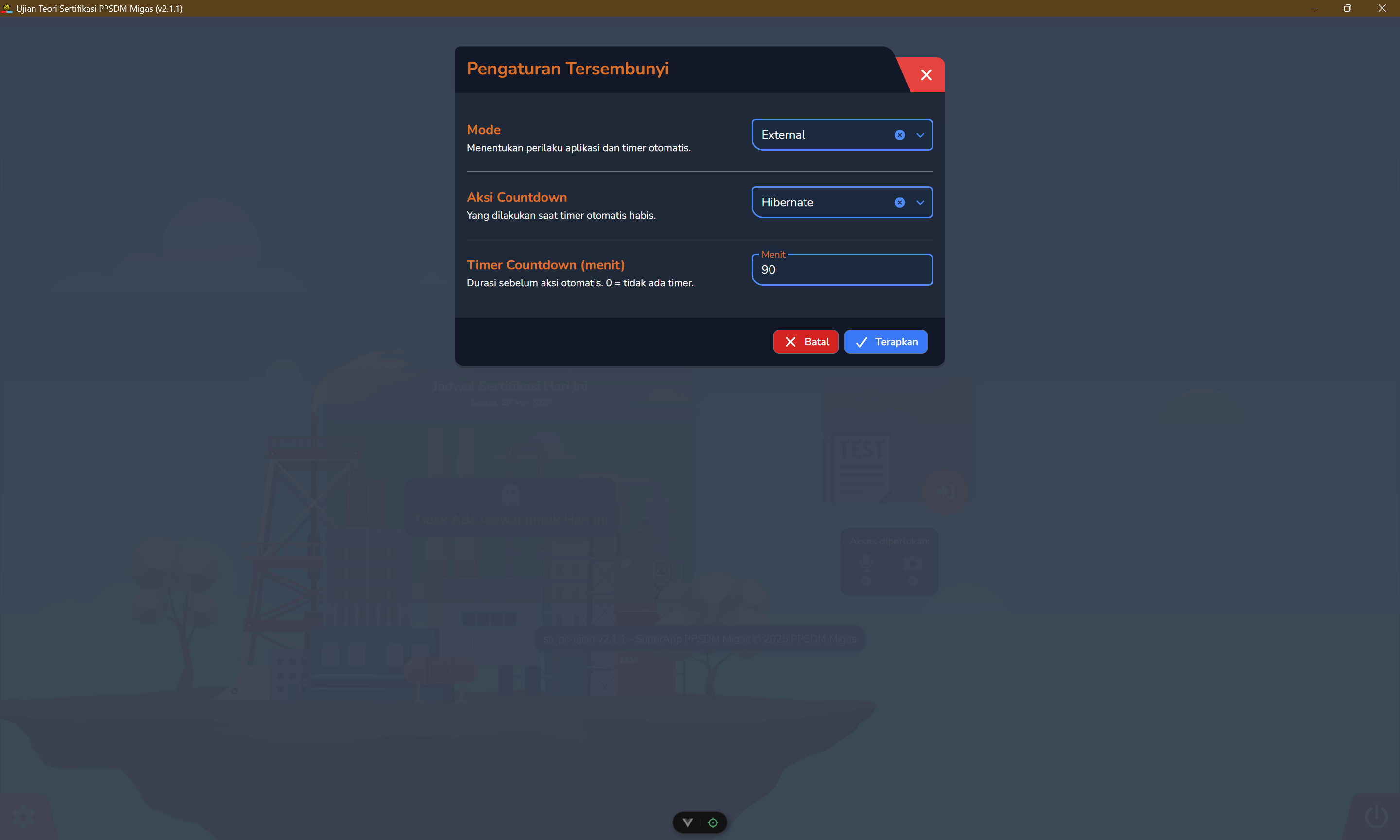
Rubah menjadi berikut:
- Mode: Internal (Insite)
- Aksi Countdown: Hibernate
FYI
- MacOS tidak memiliki hibernate, maka ganti ini ke 'Sleep'
- Untuk windows dan linux, pastikan pengaturan hibernate sudah diaktifkan
Windows — cek dan aktifkan hibernate via Command Prompt (sebagai Administrator):
cmdpowercfg /hibernate onUntuk memverifikasi hibernate tersedia, jalankan:
cmdpowercfg /availablesleepstatesPastikan Hibernate muncul di daftar. Apabila tidak muncul, kemungkinan dinonaktifkan oleh kebijakan sistem atau driver — hubungi administrator IT.
Linux — cek apakah hibernate tersedia:
bashsystemctl hibernateApabila perintah gagal, aktifkan dengan memastikan swap partition/file tersedia dan cukup besar (minimal sebesar RAM), lalu jalankan:
bashsudo systemctl enable hibernate.targetPada beberapa distro, hibernate mungkin perlu dikonfigurasi lebih lanjut di
/etc/systemd/sleep.conf. - Timer Countdown (menit): Tergantung kebijakan, kami menyarankan ini 90
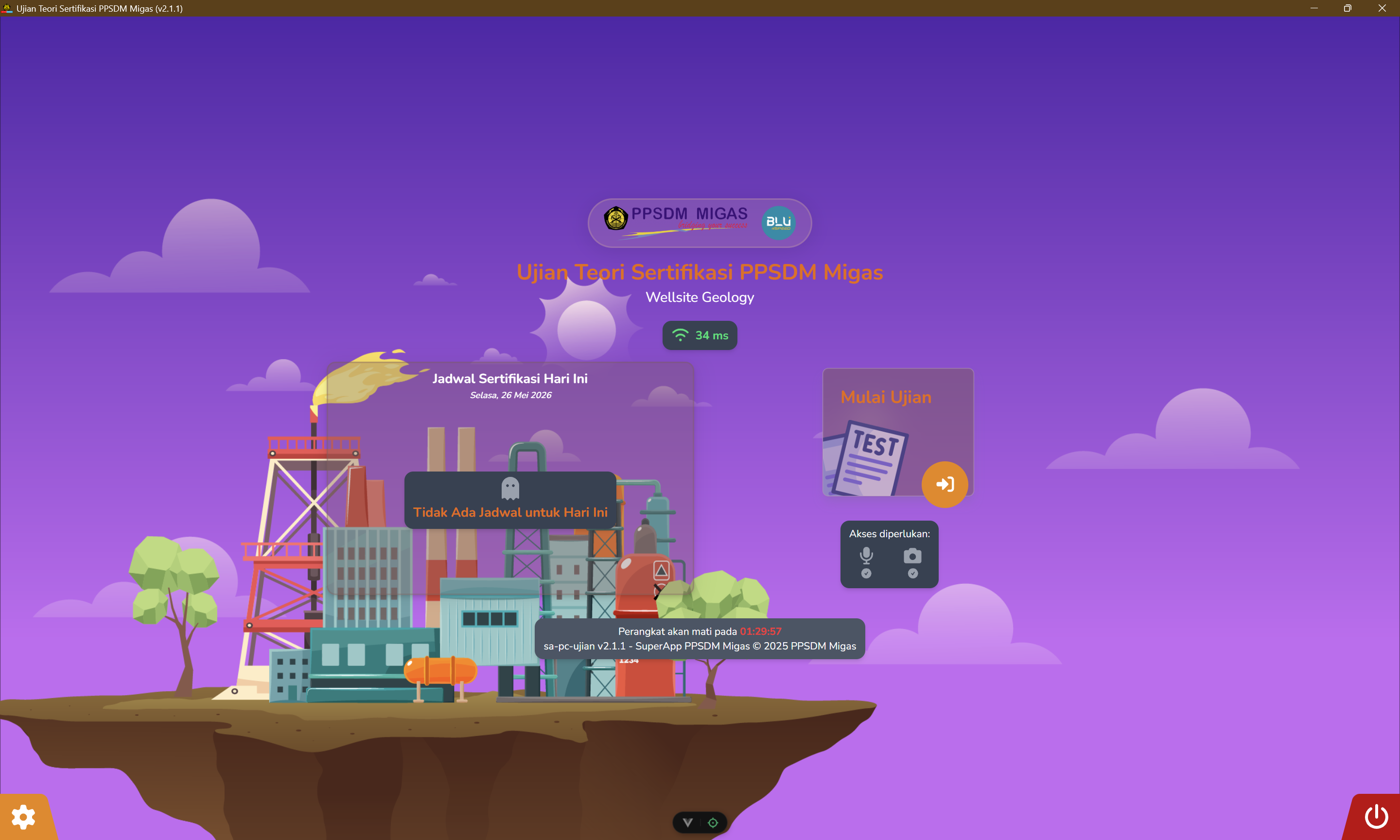
Setelah semua selesai, tekan "Terapkan". Maka aplikasi akan berkedip dan latar belakang seharusnya berubah menjadi ungu, dan ditengah bawah ada tulisan "Perangkat akan dimatikan pada"
Step 5. Menjalankan Aplikasi Secara Otomatis ketika Perangkat Menyala
Windows
- Tekan Win + R, ketik
shell:startup, lalu tekan Enter. Folder Startup akan terbuka. - Buat shortcut aplikasi sa-pc-exam-2 (klik kanan pada file
.exe→ Create shortcut). - Pindahkan shortcut tersebut ke folder Startup yang tadi dibuka.
Aplikasi akan otomatis berjalan setiap kali pengguna login ke Windows.
macOS
- Buka System Settings → General → Login Items & Extensions.
- Di bagian Open at Login, klik tombol +.
- Cari dan pilih aplikasi sa-pc-exam-2 dari folder Applications.
Linux
Buat file autostart di direktori konfigurasi pengguna:
mkdir -p ~/.config/autostart
nano ~/.config/autostart/sa-pc-exam-2.desktop
Isi file dengan konten berikut:
[Desktop Entry]
Type=Application
Name=sa-pc-exam-2
Exec=sa-pc-exam-2
Hidden=false
NoDisplay=false
X-GNOME-Autostart-enabled=true
NOTE
Apabila menggunakan AppImage, ganti nilai Exec dengan path lengkap ke file .AppImage, contoh: Exec=/home/user/sa-pc-exam-2_X.Y.Z_amd64.AppImage
Simpan file, lalu restart perangkat untuk memverifikasi.
Smoke Test
Untuk mencoba apakah perangkat benar-benar akan mati ketika hitung mundur selesai, ulangi step 4c dan atur "Timer Countdown" ke 1 dan tunggu selama 1 menit apakah perangkat benar-benar mati apa tidak. Apabila benar, kembalikan durasi ke nilai sesungguhnya.