Instalasi Aplikasi Ujian v2.x Untuk Penggunaan Internal (Windows)
TL;DR
Aplikasi ujian versi 2 menggunakan mesin yang benar-benar baru sehingga memungkinkan menghasilkan aplikasi yang lebih kecil dan memiliki fitur auto-update.
Berikut fitur baru:
- Aplikasi eksternal dan internal digabung menjadi 1 aplikasi yang sama.
- Kontrol penuh atas aksi hitung mundur untuk mematikan perangkat, dari aksi yang dilakukan dan berapa lama.
- i18n. Lokalisasi bahasa Inggris dan Indonesia
Perlu diingat bahwa ini adalah aplikasi yang benar-benar baru dan dibuat terpisah dari v1. Sehingga apabila anda menginstall aplikasi ini tanpa menghapus yang v1, maka akan ada 2 aplikasi ujian terpasang di perangkat.
Dokumen ini hanya membahas instalasi untuk Windows. Untuk macOS dan Linux, lihat exam-app-v2.md.
Petunjuk Instalasi
Step 0. Menghapus Aplikasi Ujian v1
Tahapan ini opsional, tapi lebih baik dilakukan agar pengguna tidak kebingungan dalam memilih aplikasi.
Buka Settings → Apps → Installed apps, cari sa-pc-exam, klik ⋯ → Uninstall, lalu ikuti langkah penghapusan.
Atau melalui Control Panel → Programs → Uninstall a program, cari sa-pc-exam, lalu klik Uninstall.
NOTE
Apabila v1 dipasang menggunakan format portable (.exe tanpa installer), cukup hapus file .exe tersebut secara langsung.
Step 1. Unduh Aplikasi Ujian v2
Sekarang pengelola apikasi dikelola oleh https://superapp.ppsdmmigas.id (GWA) dan disimpan oleh https://layanan.ppsdmmigas.id (GWC).
Untuk mengunduh gunakan link berikut:
Atau apabila ingin mengunduh versi spesifik, gunakan link berikut
Dengan X.Y.Z adalah angka versi. Contoh, apabila anda ingin spesifik ke versi 2.1.1, maka gunakan https://layanan.ppsdmmigas.id/appujian/v2.1.1. Namun apabila menggunakan link yang tanpa versi, secara otomatis halaman akan menampilkan versi terbaru.
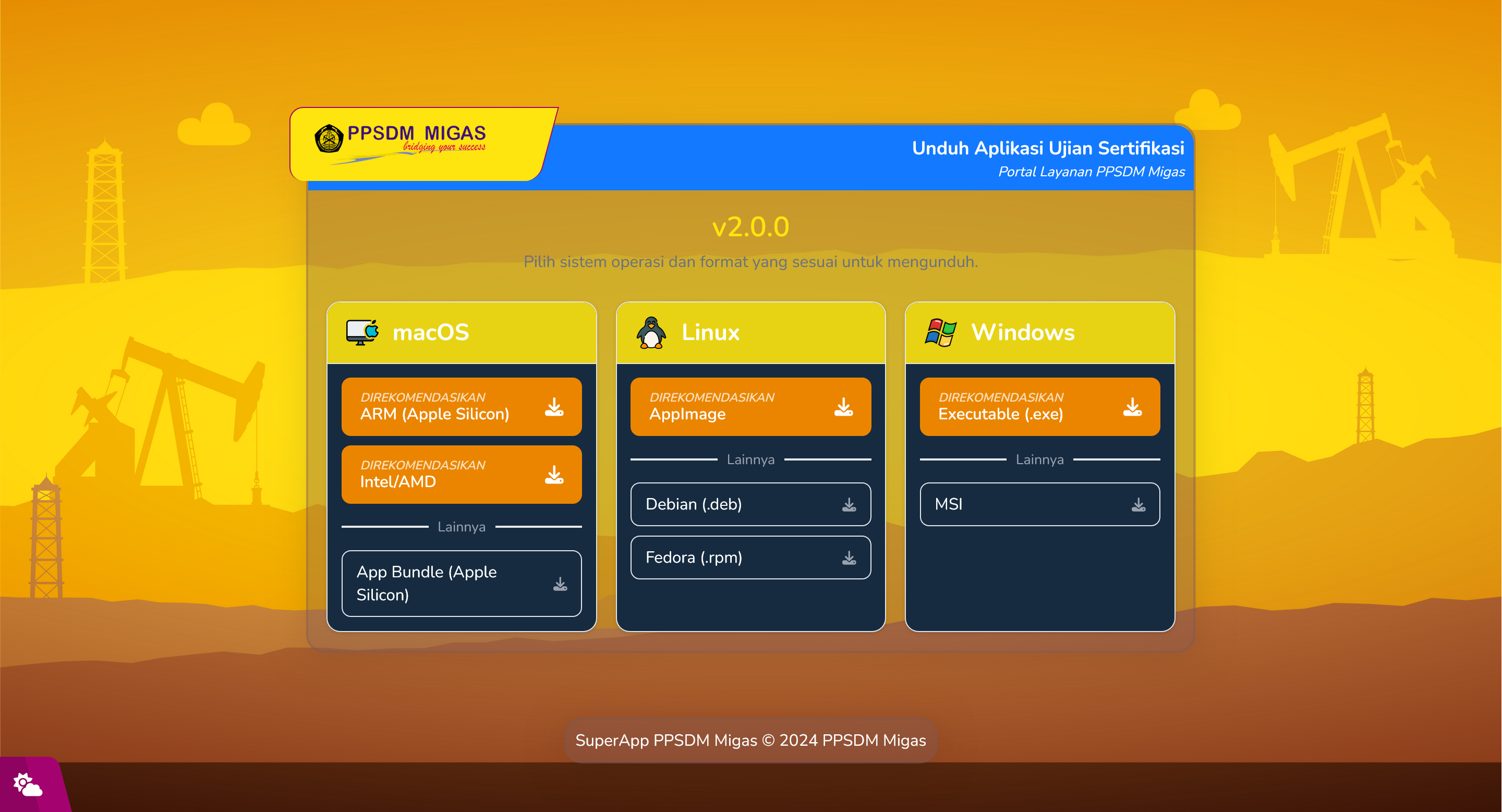
Silahkan gunakan OS Windows dan build (direkomendasikan menggunakan tombol oranye) untuk diunduh.
Step 2. Instalasi
Tersedia tiga format, ketiganya berekstensi .exe atau .msi namun berbeda cara kerjanya:
- Portable EXE — file tunggal yang langsung dijalankan tanpa instalasi, tidak meninggalkan jejak di sistem (registry, Start Menu, uninstaller). Cocok untuk penggunaan sementara atau dari flash drive.
- NSIS Installer — file
.exeyang menjalankan wizard instalasi, memasang aplikasi keProgram Files, membuat pintasan di Start Menu, dan mendaftarkan uninstaller. Meski sama-sama berekstensi.exeseperti portable, ini adalah installer, bukan aplikasi portabel. Direkomendasikan untuk instalasi permanen. - MSI — format installer standar Windows, cocok untuk deployment massal atau lingkungan enterprise.
windows-x86_64 (Portable EXE)
File: sa-pc-exam-2_X.Y.Z_x64.exe
Tidak memerlukan instalasi. Cukup jalankan file .exe secara langsung dari lokasi mana pun.
NOTE
Windows SmartScreen mungkin menampilkan peringatan saat pertama kali dijalankan. Klik More info → Run anyway untuk melanjutkan.
windows-x86_64-nsis (NSIS Installer)
File: sa-pc-exam-2_X.Y.Z_x64-setup.exe
Meski berekstensi .exe, file ini adalah installer — bukan aplikasi portabel. Setelah dijalankan, wizard akan memasang aplikasi ke sistem.
- Jalankan file
sa-pc-exam-2_X.Y.Z_x64-setup.exe. - Ikuti panduan installer hingga selesai.
- Aplikasi akan terpasang dan pintasan akan dibuat di Start Menu.
windows-x86_64-msi (MSI Installer)
File: sa-pc-exam-2_X.Y.Z_x64_en-US.msi
- Jalankan file
sa-pc-exam-2_X.Y.Z_x64_en-US.msi. - Ikuti panduan installer hingga selesai.
- Aplikasi akan terpasang dan pintasan akan dibuat di Start Menu.
Step 3. Izinkan Penggunaan Kamera dan Mikrofon
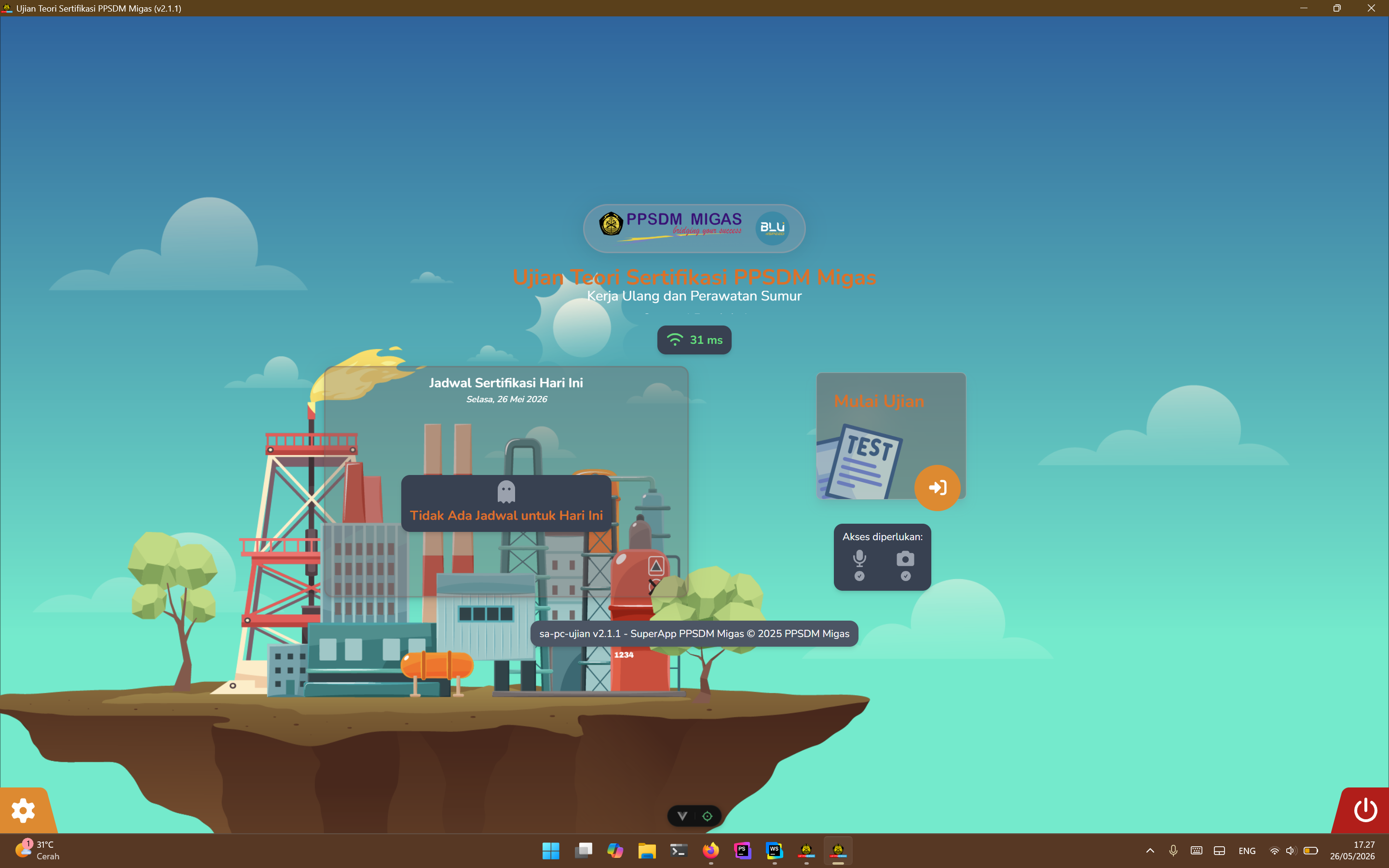
Tanpa 2 izin ini, tombol mulai tidak akan muncul. Tekan "Allow" di popup yang akan muncul di kiri atas. Akan muncul 2 popup berbeda yang menanyakan Kamera dan Mikrofon.
Step 4. Konfigurasi Menjadi Aplikasi Internal
Pada awalnya, aplikasi ini akan memiliki latar biru seperti gambar dibawah, yang menandakan ini adalah aplikasi eksternal yang tidak mempunyai hitung mundur mati otomatis.
Step 4a. Buka Pengaturan Aplikasi
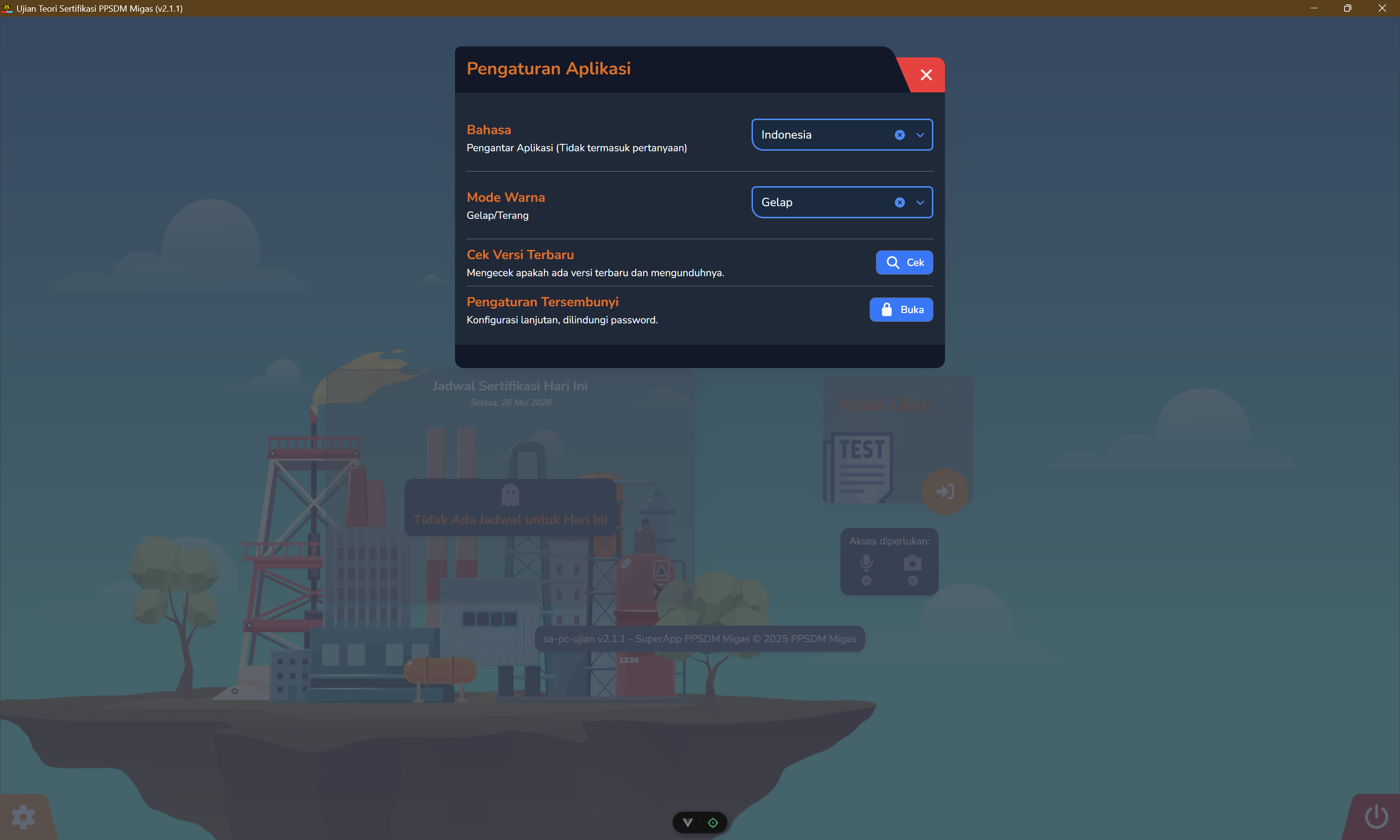
Untuk merubahnya menjadi aplikasi internal, silahkan klik gambar gear oranye di kiri bawah. Maka popup pengaturan akan muncul.
Step 4b. Masuk ke Pengaturan Tersembunyi
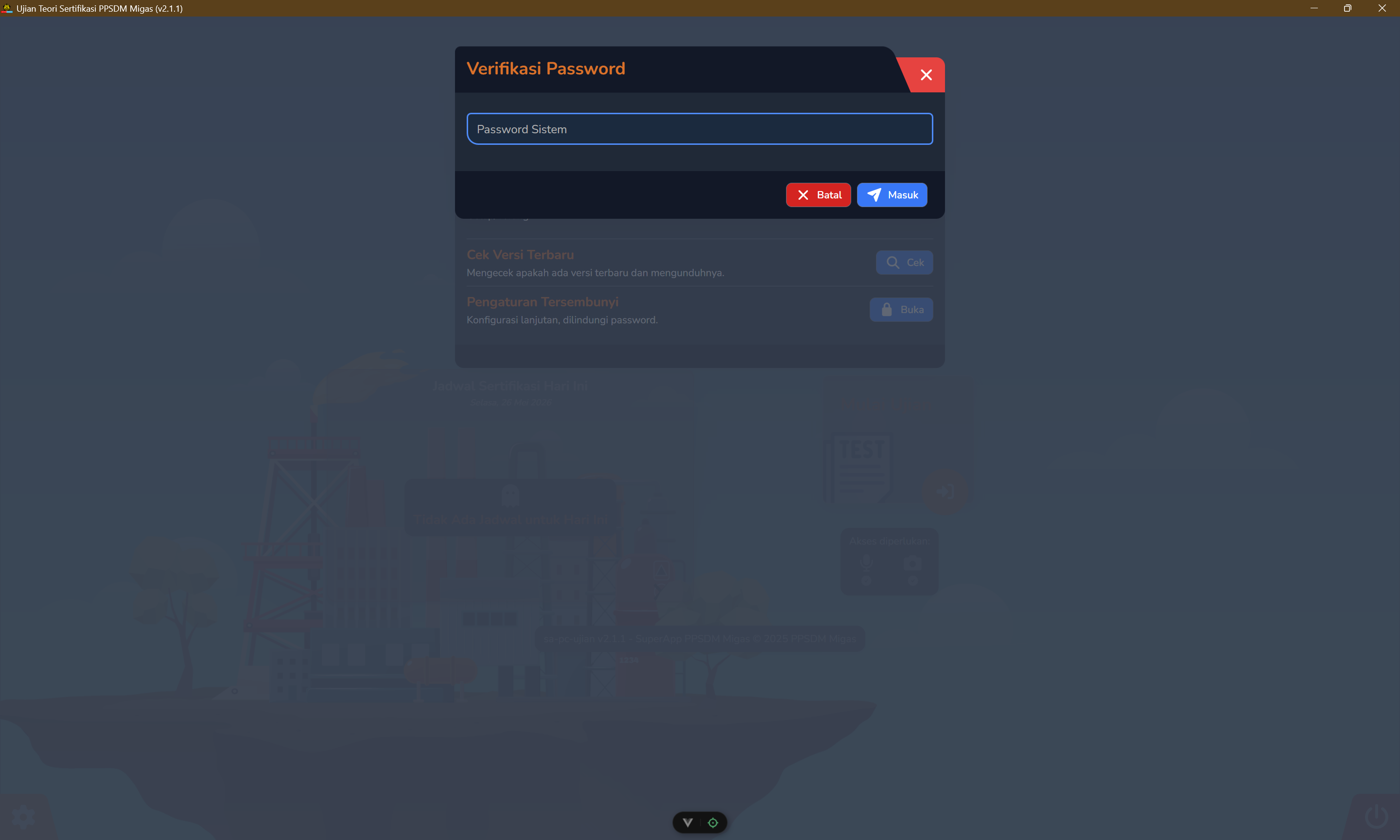
Tekan tombol "Buka" pada menu "Pengaturan Tersembunyi" untuk memunculkan popup password.
Step 4c. Sesuaikan Pengaturan
Akan muncul 3 pengaturan tersembunyi seperti gambar dibawah
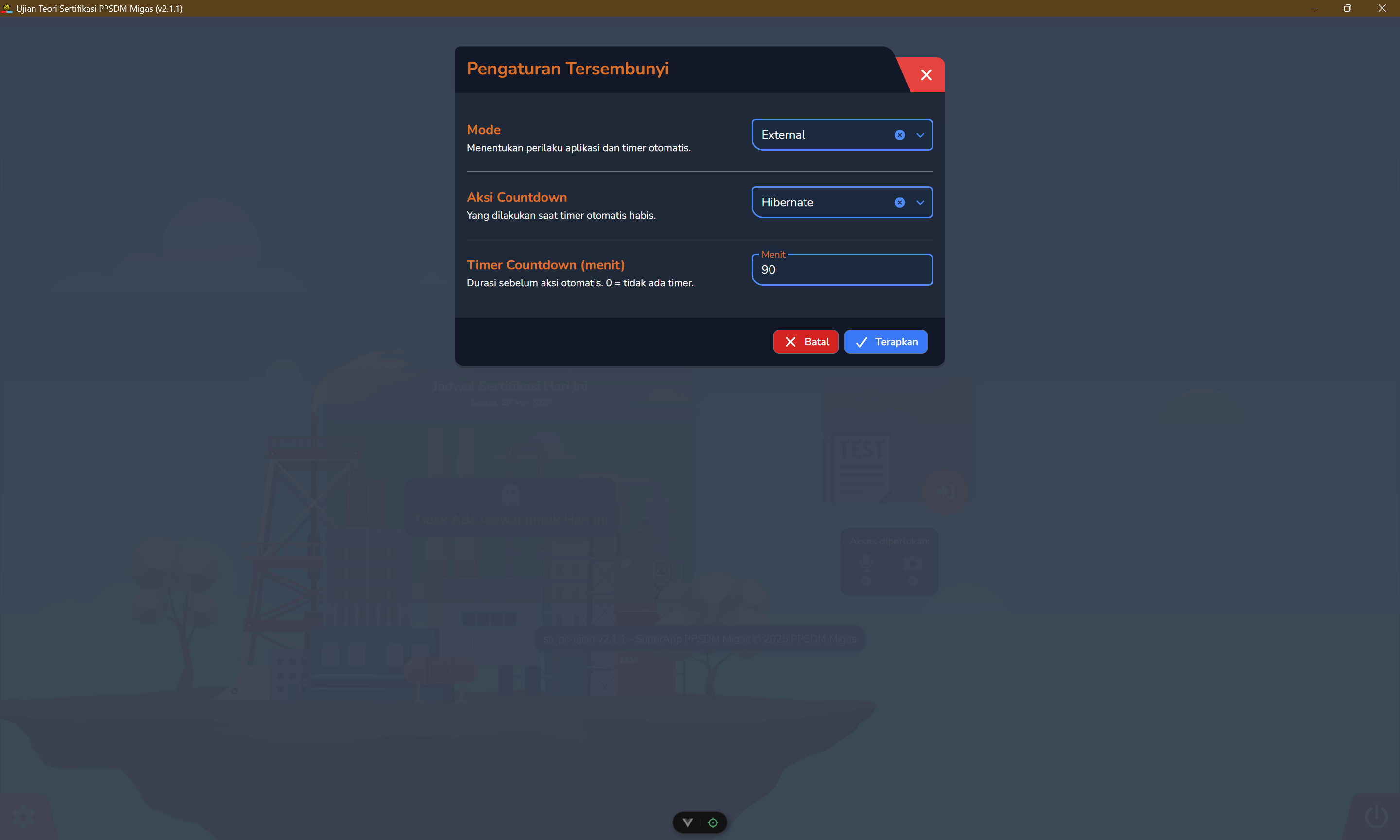
Rubah menjadi berikut:
- Mode: Internal (Insite)
- Aksi Countdown: Hibernate
FYI
Pastikan hibernate sudah diaktifkan di Windows sebelum menggunakan opsi ini.
Cek dan aktifkan hibernate via Command Prompt (sebagai Administrator):
cmdpowercfg /hibernate onUntuk memverifikasi hibernate tersedia, jalankan:
cmdpowercfg /availablesleepstatesPastikan Hibernate muncul di daftar. Apabila tidak muncul, kemungkinan dinonaktifkan oleh kebijakan sistem atau driver — hubungi administrator IT.
- Timer Countdown (menit): Tergantung kebijakan, kami menyarankan ini 90
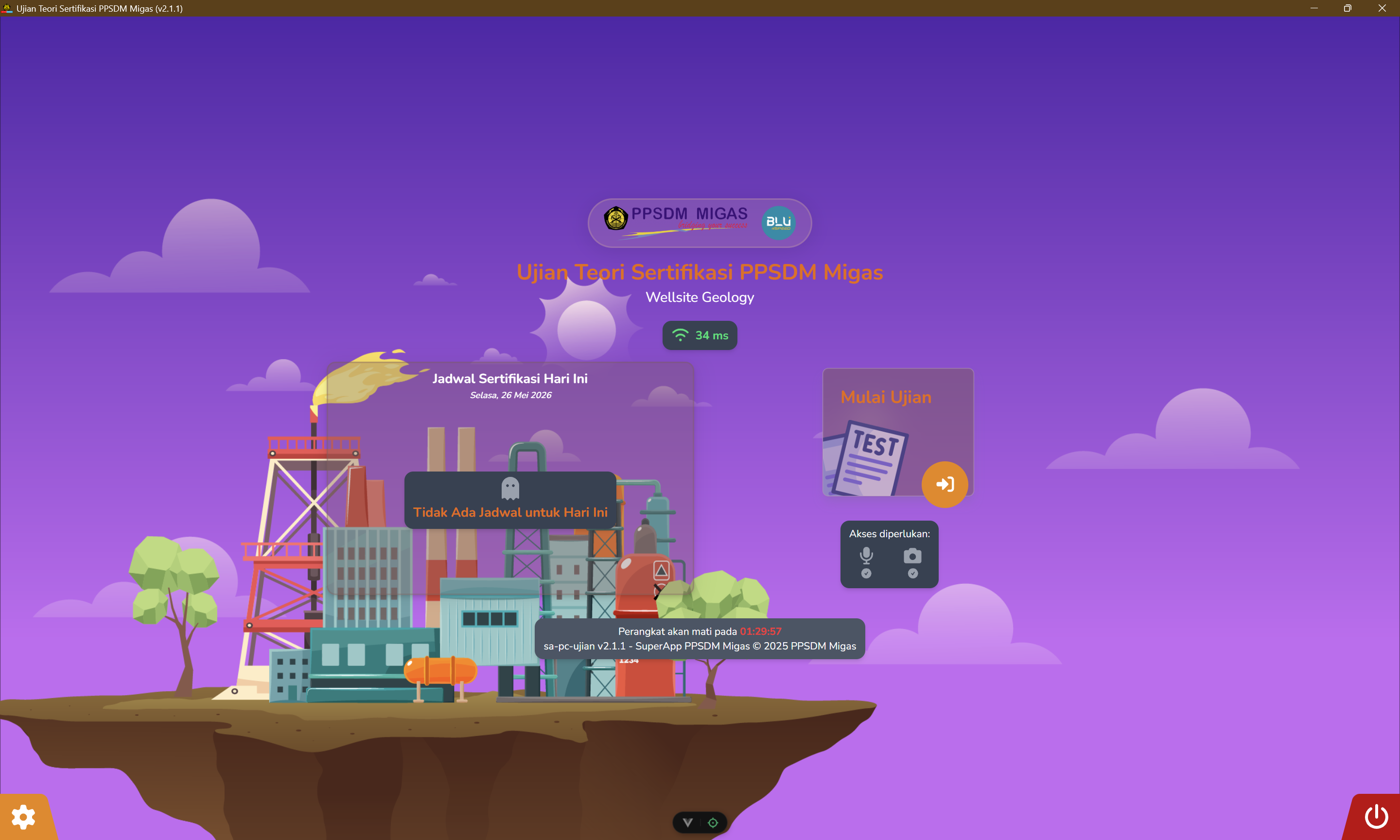
Setelah semua selesai, tekan "Terapkan". Maka aplikasi akan berkedip dan latar belakang seharusnya berubah menjadi ungu, dan ditengah bawah ada tulisan "Perangkat akan dimatikan pada"
Step 5. Menjalankan Aplikasi Secara Otomatis ketika Perangkat Menyala
- Tekan Win + R, ketik
shell:startup, lalu tekan Enter. Folder Startup akan terbuka. - Buat shortcut aplikasi sa-pc-exam-2 (klik kanan pada file
.exe→ Create shortcut). - Pindahkan shortcut tersebut ke folder Startup yang tadi dibuka.
Aplikasi akan otomatis berjalan setiap kali pengguna login ke Windows.
Smoke Test
Untuk mencoba apakah perangkat benar-benar akan mati ketika hitung mundur selesai, ulangi step 4c dan atur "Timer Countdown" ke 1 dan tunggu selama 1 menit apakah perangkat benar-benar mati apa tidak. Apabila benar, kembalikan durasi ke nilai sesungguhnya.